


چگونه مشکل گیر کردن آیفون در حلقه بوت را پس از تغییر به eSIM ناسازگار حل کنیم؟

با تکامل اتصال تلفن همراه، فناوری eSIM به طور فزایندهای در آیفونهای مدرن محبوب شده است. این فناوری به کاربران امکان میدهد بدون نیاز به سیم کارت فیزیکی، اپراتور خود را به صورت دیجیتالی تغییر دهند. با این حال، اگرچه استفاده از eSIMها راحت است، اما گاهی اوقات میتوانند مشکلات غیرمنتظرهای ایجاد کنند - به خصوص هنگامی که یک پروفایل eSIM ناسازگار یا خراب نصب شده باشد. یکی از ناامیدکنندهترین مشکلاتی که کاربران ممکن است با آن مواجه شوند، گیر کردن آیفون در حلقه بوت پس از تغییر به یک eSIM ناسازگار است.
در این شرایط، دستگاه بارها و بارها مجدداً راهاندازی میشود و هرگز سیستم را به طور کامل بارگذاری نمیکند، که دسترسی به تنظیمات یا حذف eSIM مشکلساز را تقریباً غیرممکن میکند. این مشکل اغلب به دلیل فعالسازی ناموفق اپراتور، تنظیمات شبکه خراب یا تداخل نرمافزاری ایجاد شده در طول فرآیند نصب eSIM رخ میدهد.
در این راهنما، شما را با راهحلهای عملی و اثباتشده برای حل مشکل بوت شدن آیفون ناشی از eSIM ناسازگار آشنا خواهیم کرد.
۱. چگونه مشکل گیر کردن آیفون در حلقه بوت را پس از تغییر به eSIM ناسازگار حل کنیم؟
۱.۱ آیفون خود را مجبور به ریستارت اجباری کنید
قبل از امتحان کردن روشهای پیشرفته، با یک ریستارت اجباری ساده شروع کنید. این کار گاهی اوقات میتواند در صورت بروز مشکل موقت، حلقه بوت را قطع کند.
مراحل (آیفون ۸ و بالاتر):
- دکمه افزایش صدا را فشار داده و سریع رها کنید
- دکمه کاهش صدا را فشار داده و سریع رها کنید
- دکمه کناری (Side button) را فشار داده و نگه دارید تا لوگوی اپل ظاهر شود.
اگر دستگاه به طور عادی بوت شد، فوراً به تنظیمات → تلفن همراه و پروفایل eSIM مشکلساز را حذف کنید.
۱.۲ غیرفعال کردن تداخل شبکه
از آنجایی که این مشکل مربوط به فعالسازی eSIM است، جلوگیری از اتصال دستگاه به شبکه میتواند مفید باشد.
چه باید کرد:
- سیم کارت فیزیکی (در صورت وجود) را خارج کنید.
- به منطقهای با سیگنال ضعیف یا بدون سیگنال بروید
- دستگاه را مجدداً راه اندازی کنید
این میتواند از تلاش مکرر آیفون برای فعال کردن eSIM ناسازگار در هنگام راهاندازی جلوگیری کند.
۱.۳ استفاده از حالت ریکاوری برای بهروزرسانی iOS
اگر حلقه بوت ادامه پیدا کرد، استفاده از حالت ریکاوری یکی از موثرترین راهها برای تعمیر سیستم بدون حذف اطلاعات شماست.
مراحل:
- آیفون خود را به کامپیوتر وصل کنید
- باز:
- یافته ها (در macOS کاتالینا و نسخههای جدیدتر)
- آیتونز (در ویندوز یا macOS قدیمیتر)
- آیفون خود را در حالت ریکاوری قرار دهید:
- دکمه افزایش صدا → کاهش صدا → نگه داشتن دکمه کناری
- تا زمانی که صفحه ریکاوری ظاهر شود، نگه دارید.
- وقتی از شما خواسته شد، انتخاب کنید به روز رسانی
این فرآیند، iOS را مجدداً نصب میکند و در عین حال دادههای شما را دستنخورده نگه میدارد و اغلب، تداخلهای سطح سیستمی ناشی از مشکلات eSIM را حل میکند.
۱.۴ بازیابی آیفون (آخرین راه حل)
اگر بهروزرسانی جواب نداد، ممکن است لازم باشد آیفون خود را بازیابی کنید.
مهم:
- این کار تمام اطلاعات دستگاه شما را پاک میکند
- فقط در صورتی ادامه دهید که نسخه پشتیبان دارید یا گزینه دیگری ندارید.
همان مراحل حالت بازیابی را دنبال کنید، اما انتخاب کنید بازگرداندن به جای «بهروزرسانی». این یک نسخه جدید از iOS را نصب میکند و هرگونه پیکربندی خراب، از جمله پروفایلهای مشکلدار eSIM را حذف میکند.
۲. نکتهی ویژه: مشکل بوت نشدن آیفون با AimerLab FixMate را به راحتی حل کنید
اگر به دنبال راهی سادهتر، سریعتر و ایمنتر برای حل مشکل هستید، AimerLab FixMate یک راه حل عالی است.
فیکس میت یک ابزار تعمیر سیستم iOS اختصاصی است که برای حل بیش از ۲۰۰ مشکل، از جمله حلقههای بوت، گیر کردن لوگوی اپل، حلقههای حالت ریکاوری و موارد دیگر - بدون نیاز به تخصص فنی - طراحی شده است.
ویژگیهای کلیدی FixMate:
- خروج/ورود به حالت بازیابی با یک کلیک (ویژگی رایگان)
- حالت تعمیر استاندارد مشکلات را بدون از دست دادن دادهها برطرف میکند
- حالت تعمیر عمیق برای مشکلات جدی سیستم
- پشتیبانی از تمام مدلهای آیفون و نسخههای iOS
- رابط کاربری ساده و مناسب برای مبتدیان
نحوه رفع مشکل بوت شدن آیفون با استفاده از AimerLab FixMate:
- نسخه ویندوز FixMate را دانلود و روی کامپیوتر خود نصب کنید.
- آیفون خود را از طریق USB وصل کنید، سپس FixMate را اجرا کنید و Start را انتخاب کنید.
- گزینه تعمیر استاندارد (توصیه شده) را انتخاب کنید، سپس بسته فریمور مورد نیاز برای آیفون خود را دانلود کنید.
- برای شروع رفع مشکلات سیستمی دستگاه خود کلیک کنید؛ پس از اتمام، آیفون شما به طور خودکار مجدداً راه اندازی میشود.
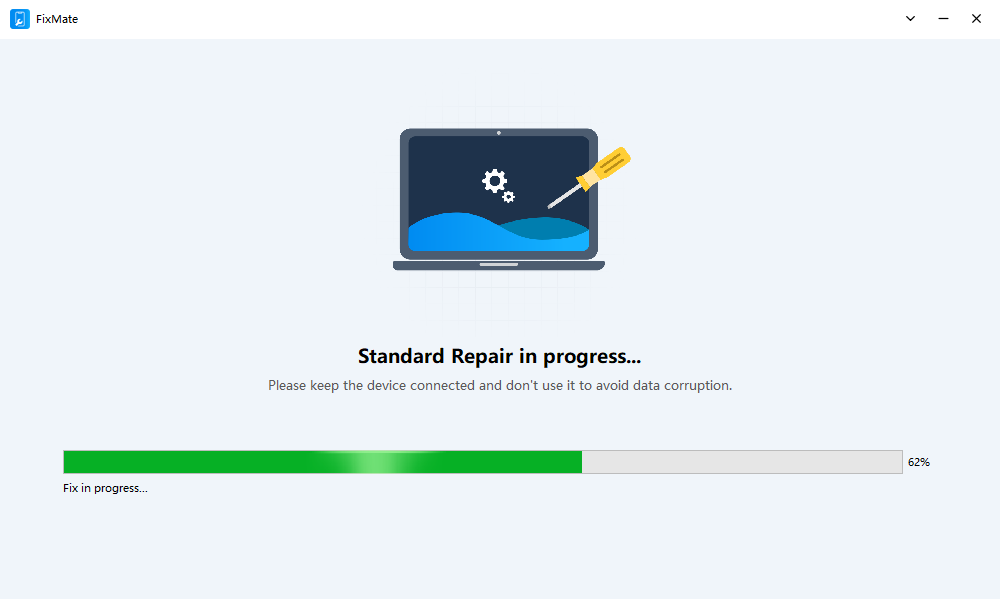
ظرف چند دقیقه، آیفون شما باید به حالت عادی برگردد - بدون اینکه اطلاعات شما پاک شود.
3. نتیجه گیری
گیر کردن آیفون در حلقه بوت پس از تغییر به یک eSIM ناسازگار میتواند نگرانکننده باشد، اما معمولاً با رویکرد صحیح قابل حل است. شروع با مراحل سادهای مانند راهاندازی مجدد اجباری و محدود کردن دسترسی به شبکه گاهی اوقات میتواند مشکل را به سرعت حل کند. برای مشکلات مداومتر، حالت بازیابی و بازیابی سیستم راهحلهای قابل اعتمادی ارائه میدهند.
با این حال، اگر میخواهید کارآمدترین و کاربرپسندترین روش را داشته باشید، استفاده از یک ابزار تعمیر حرفهای مانند
AimerLab FixMate
اکیداً توصیه میشود. این روش کل فرآیند را ساده میکند، سیستم را بدون از دست دادن دادهها تعمیر میکند و در زمان و ناامیدی شما صرفهجویی میکند.
با پیروی از روشهای ذکر شده در این راهنما، میتوانید با اطمینان مشکلات مربوط به بوت لوپ مربوط به eSIM را حل کرده و آیفون خود را در کمترین زمان به حالت عادی برگردانید.
- چگونه Pokemon Go را در آیفون جعل کنیم؟
- بررسی اجمالی Spoofer موقعیت مکانی GPS Aimerlab MobiGo
- چگونه مکان را در آیفون خود تغییر دهیم؟
- 5 جعلی جعلی موقعیت مکانی GPS برای iOS
- تعریف مکان یاب GPS و پیشنهاد جعل
- نحوه تغییر مکان خود در اسنپ چت
- چگونه موقعیت مکانی را در دستگاه های iOS پیدا کنیم/اشتراک گذاری کنیم/مخفی کنیم؟