


کیبورد هوشمند آیپد کار نمیکند؟ این راهحلهای اثباتشده را امتحان کنید

کیبورد هوشمند آیپد یک وسیله جانبی کاربردی است که تایپ کردن، نوشتن ایمیل و کار با اسناد را بسیار آسانتر میکند. با این حال، مانند سایر لوازم جانبی سختافزاری، ممکن است گاهی اوقات آنطور که انتظار میرود کار نکند. ممکن است متوجه شوید که آیپد شما کیبورد را تشخیص نمیدهد، برخی از کلیدها واکنش نشان نمیدهند، کیبورد ناگهان قطع میشود یا وقتی شروع به تایپ میکنید هیچ اتفاقی نمیافتد.
این مشکلات میتوانند آزاردهنده باشند، به خصوص وقتی که برای کار یا کارهای روزمره به آیپد خود متکی هستید. خوشبختانه، اکثر مشکلات کیبورد هوشمند را میتوان با چند مرحله عیبیابی ساده حل کرد. در این راهنما، دلایل رایج عدم کارکرد کیبورد هوشمند آیپد شما را بررسی کرده و چندین راهحل مؤثر برای کمک به بازیابی عملکرد آن معرفی خواهیم کرد.
۱. چرا کیبورد هوشمند آیپد من کار نمیکند؟
عوامل مختلفی میتوانند مانع از عملکرد صحیح صفحه کلید هوشمند آیپد شما شوند:
- کانکتور هوشمند کثیف: گرد و غبار، کثیفی یا آلودگی روی رابط هوشمند میتواند در اتصال بین آیپد و صفحه کلید شما اختلال ایجاد کند.
- اتصال شل: ممکن است صفحه کلید به درستی وصل نشده یا با آیپد تراز نشده باشد.
- اشکالات نرمافزاری: اشکالات موقت iPadOS یا خطاهای سیستمی میتوانند مانع از شناسایی صفحهکلید شوند.
- iPadOS قدیمی: یک سیستم عامل قدیمی ممکن است باعث مشکلات سازگاری یا اتصال شود.
- صفحه کلید آسیب دیده: آسیب فیزیکی، اتصالات فرسوده یا مشکلات سخت افزاری داخلی ممکن است بر عملکرد صفحه کلید تأثیر بگذارد.
- سازگاری نادرست: هر مدل صفحهکلید هوشمند با هر آیپدی کار نمیکند. استفاده از یک وسیله جانبی ناسازگار میتواند منجر به مشکلات اتصال شود.
- مشکلات تنظیمات سیستم: برخی تنظیمات نرمافزاری یا مشکلات پیکربندی ممکن است در ورودی صفحهکلید اختلال ایجاد کنند.
۲. چگونه مشکل کار نکردن کیبورد هوشمند آیپد را حل کنیم؟
اگر صفحه کلید هوشمند آیپد شما کار نمیکند، راهحلهای زیر را یکییکی امتحان کنید.
۲.۱ بررسی سازگاری آیپد و کیبورد
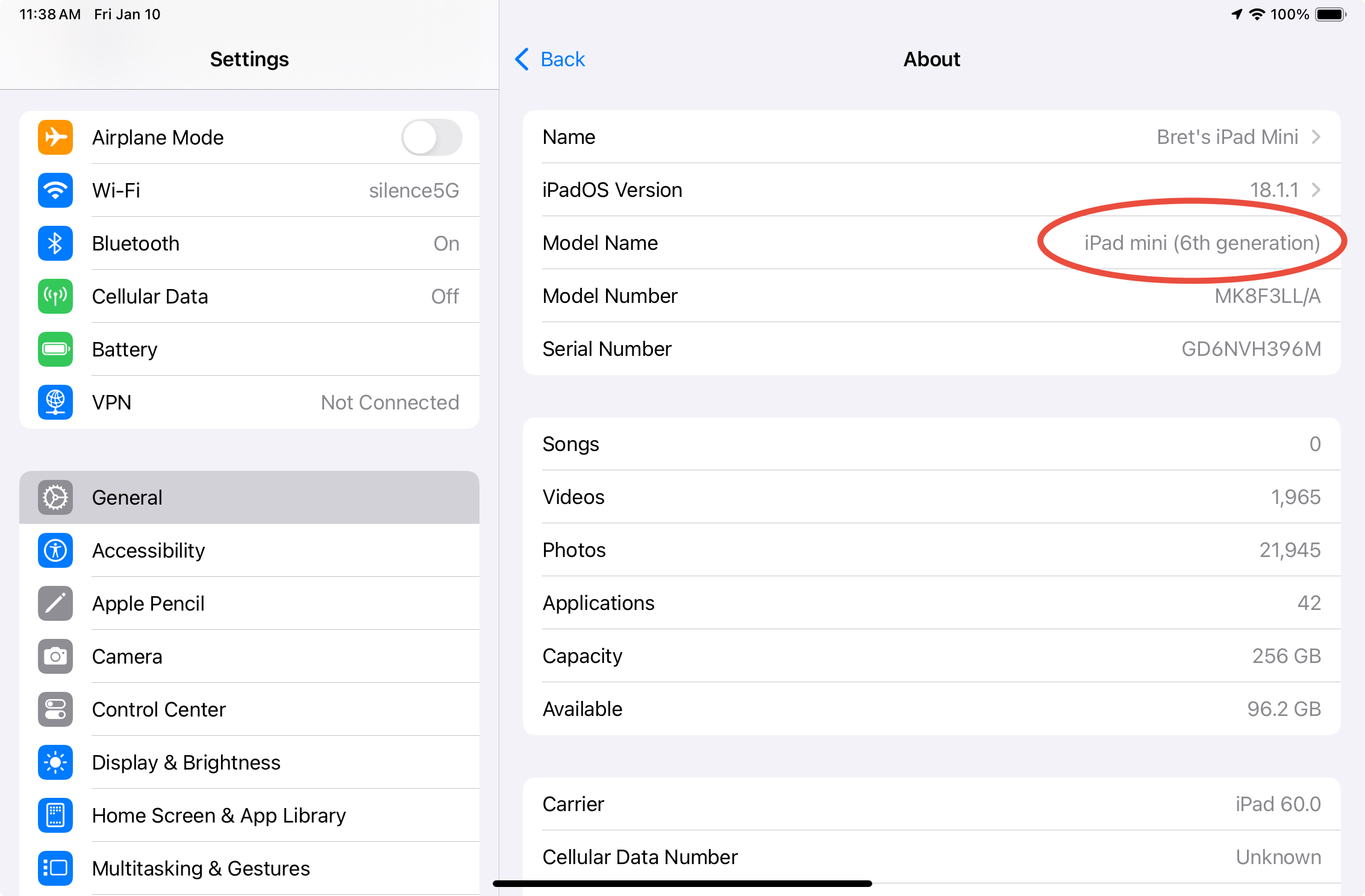
ابتدا بررسی کنید که آیا صفحه کلید هوشمند شما با مدل آیپد شما سازگار است یا خیر، زیرا اپل لوازم جانبی صفحه کلید متفاوتی را برای نسلها و اندازههای مختلف ارائه میدهد. به
تنظیمات > عمومی > درباره
برای پیدا کردن مدل آیپد خود، آن را با لیست سازگاری رسمی اپل مقایسه کنید. اگر صفحه کلید شما پشتیبانی نمیشود، تعویض آن با یک لوازم جانبی سازگار را در نظر بگیرید.
۲.۲ قطع و وصل کردن صفحه کلید هوشمند
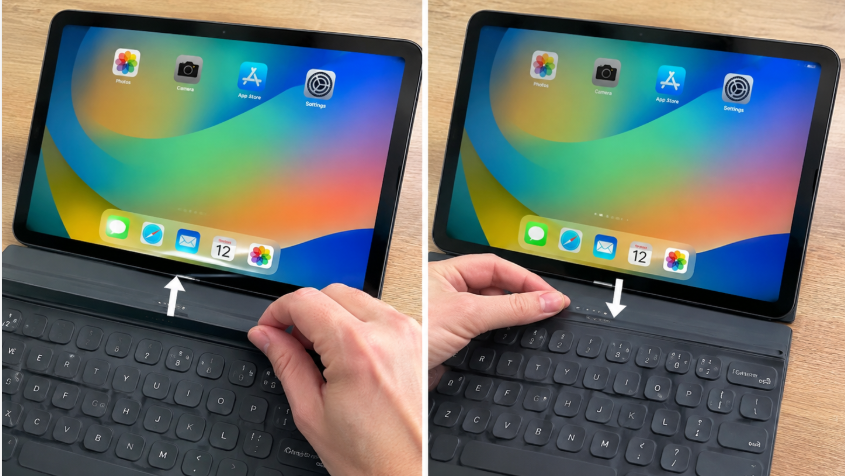
صفحه کلید هوشمند خود را از آیپد جدا کنید و قبل از اتصال مجدد آن، ۱۰ تا ۱۵ ثانیه صبر کنید. مطمئن شوید که رابط هوشمند به درستی تراز شده و صفحه کلید محکم وصل شده است. سپس یک ویرایشگر متن را باز کنید و بررسی کنید که آیا کار میکند یا خیر. این کار میتواند به حل مشکلات اتصال موقت بدون تغییر هیچ تنظیماتی کمک کند.
۲.۳ کانکتور هوشمند را تمیز کنید
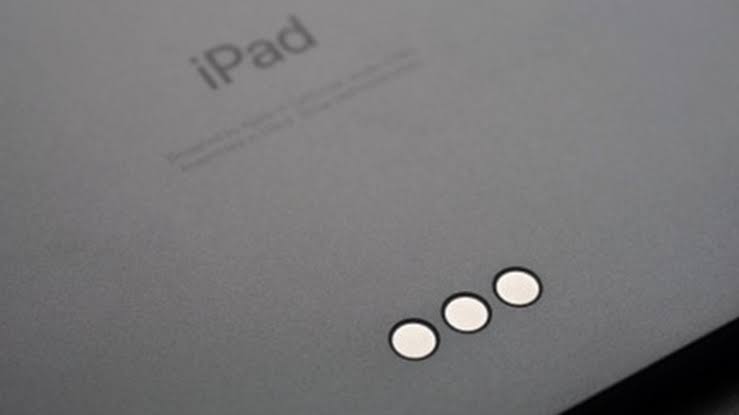
گرد و غبار و آلودگی روی رابط هوشمند میتواند در اتصال بین آیپد و صفحه کلید هوشمند شما اختلال ایجاد کند. صفحه کلید را جدا کنید و با استفاده از یک پارچه نرم و بدون پرز، سه کنتاکت رابط را در هر دو دستگاه به آرامی تمیز کنید. برای جلوگیری از آسیب، از تماس با مایعات یا اشیاء تیز خودداری کنید. پس از تمیز و خشک شدن، صفحه کلید را دوباره وصل کنید و دوباره آن را آزمایش کنید.
۲.۴ آیپد خود را ریستارت کنید
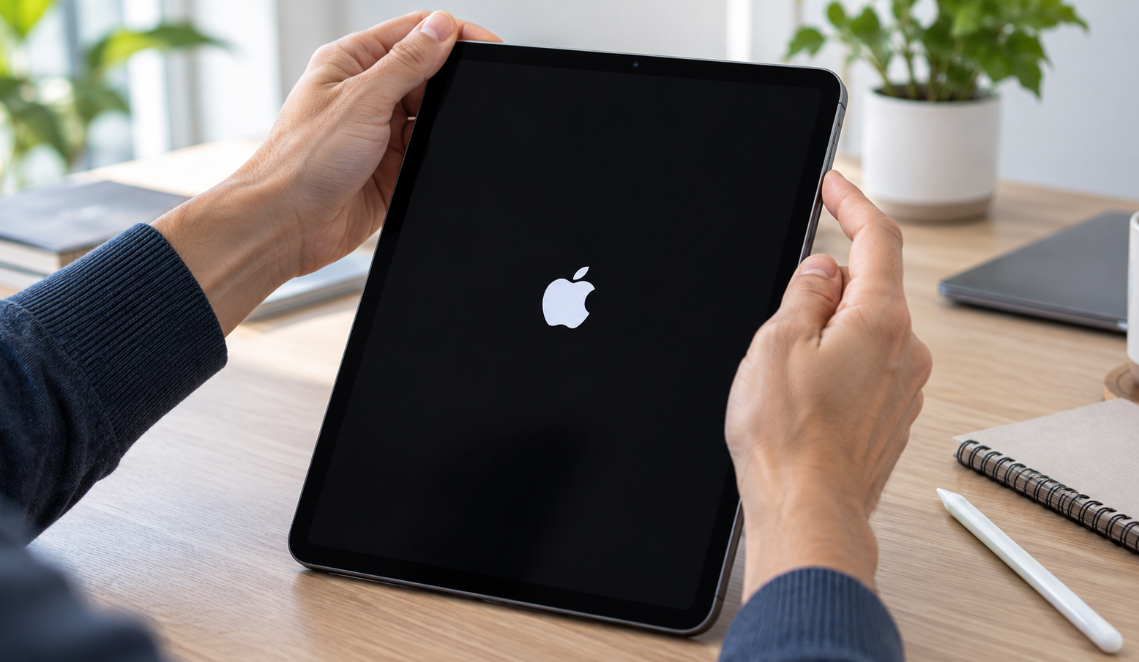
مشکلات نرمافزاری موقت ممکن است مانع از شناسایی صفحهکلید هوشمند توسط آیپد شما شود. راهاندازی مجدد میتواند فرآیندهای سیستم را رفرش کرده و مشکلات جزئی را برطرف کند. دکمههای پاور و ولوم مربوطه (یا دکمه بالایی در مدلهای دارای دکمه Home) را فشار داده و نگه دارید تا نوار لغزنده خاموش کردن ظاهر شود. آیپد خود را خاموش کنید، چند ثانیه صبر کنید و دوباره روشن کنید. سپس کیبورد را دوباره وصل کرده و دوباره آن را آزمایش کنید.
۲.۵ بهروزرسانی iPadOS به آخرین نسخه
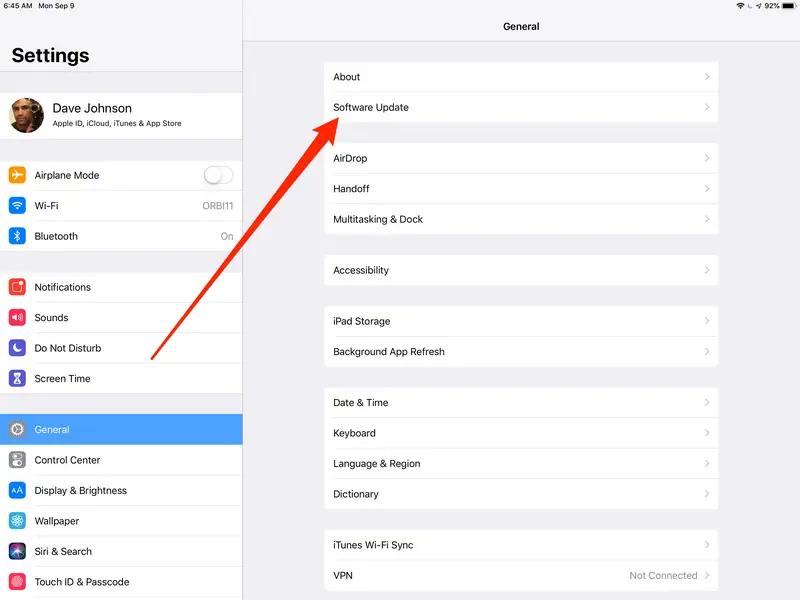
نسخه قدیمی iPadOS ممکن است باعث ایجاد اشکالاتی شود که بر تشخیص و اتصال صفحه کلید تأثیر میگذارد. برای بررسی وجود هرگونه بهروزرسانی، به تنظیمات > عمومی > بهروزرسانی نرمافزار در آیپد خود بروید. قبل از بهروزرسانی، مطمئن شوید که آیپد شما باتری کافی و اتصال اینترنت پایداری دارد. پس از آن، صفحه کلید هوشمند خود را دوباره وصل کنید و بررسی کنید که آیا کار میکند یا خیر.
۲.۶ بررسی تنظیمات صفحهکلید
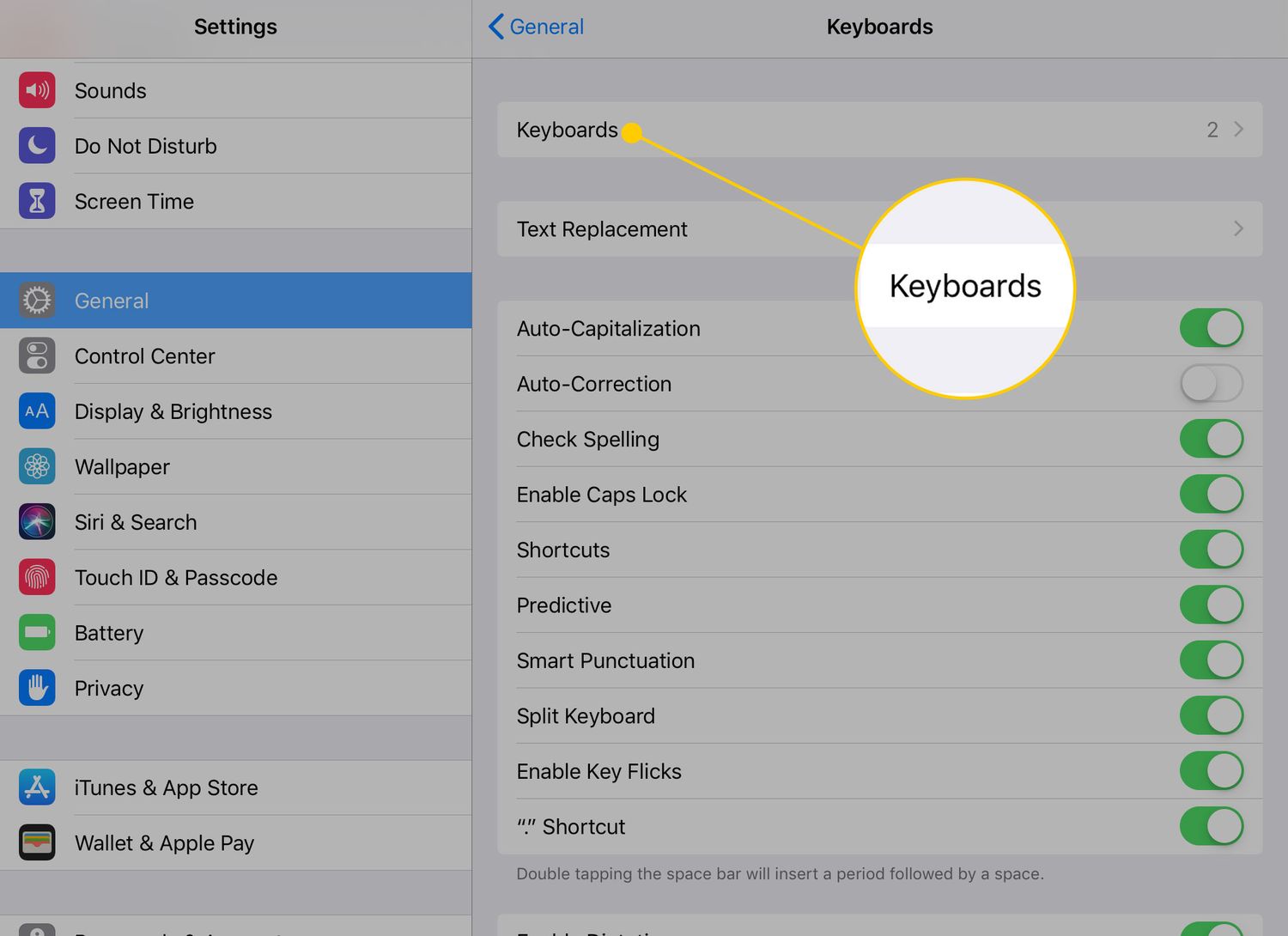
اگر صفحه کلید هوشمند شما متصل میشود اما به درستی تایپ نمیکند، به تنظیمات > عمومی > صفحه کلید بروید و تنظیمات موجود را برای هرگونه تغییر غیرمنتظره بررسی کنید. همچنین، صفحه کلید را در برنامههای مختلف آزمایش کنید تا ببینید آیا مشکل مربوط به برنامه است یا خیر. اگر فقط کلیدهای خاصی پاسخ نمیدهند، ممکن است خود صفحه کلید معیوب باشد.
۲.۷ تمام تنظیمات روی آیپد خود را ریست کنید
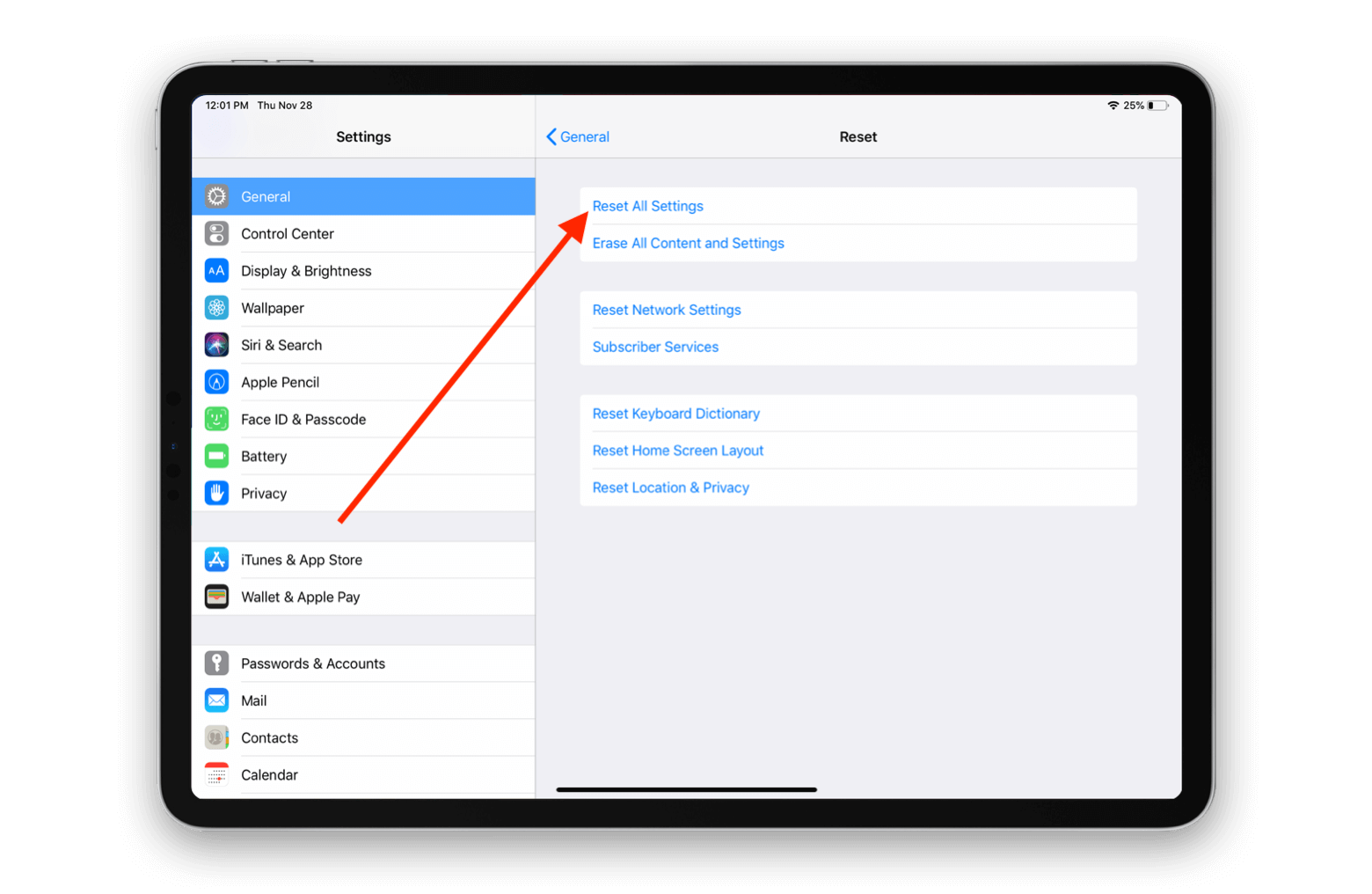
اگر صفحه کلید هوشمند شما هنوز کار نمیکند، ممکن است تنظیمات نادرست سیستم باعث ایجاد مشکل شده باشد. به تنظیمات > عمومی > انتقال یا تنظیم مجدد آیپد > تنظیم مجدد > تنظیم مجدد همه تنظیمات بروید و در صورت درخواست، با کد عبور خود اقدام را تأیید کنید. این کار تنظیمات پیشفرض سیستم، از جمله تنظیمات شبکه و صفحه کلید را بدون حذف عکسها، برنامهها یا فایلهای شخصی شما بازیابی میکند.
۳. نکتهی اضافه: رفع مشکل کار نکردن کیبورد هوشمند آیپد با AimerLab FixMate
اگر صفحه کلید هوشمند آیپد شما پس از امتحان کردن روشهای عیبیابی اولیه هنوز کار نمیکند، ممکن است مشکل مربوط به مشکلات عمیقتر سیستم iPadOS باشد. به عنوان مثال، فایلهای سیستمی خراب، بهروزرسانیهای ناموفق یا اشکالات مداوم نرمافزاری میتوانند در عملکردهای عادی دستگاه اختلال ایجاد کنند.
در این شرایط، میتوانید استفاده از
AimerLab FixMate
، یک ابزار تعمیر سیستم iOS است که برای کمک به حل مشکلات مختلف نرمافزاری آیفون و آیپد طراحی شده است.
ویژگیهای کلیدی AimerLab FixMate عبارتند از:
- بیش از ۱۵۰ باگ سیستم، صفحه نمایش هنگ کرده، مشکلات حالت ریکاوری، خطاهای بهروزرسانی و موارد دیگر را برطرف کنید.
- با یک کلیک به صورت رایگان وارد حالت بازیابی شوید یا از آن خارج شوید.
- برای مشکلات رایج، تعمیر استاندارد (Standard Repair) و برای مشکلات جدیتر، تعمیر عمیق (Deep Repair) را انتخاب کنید.
- هم برای ویندوز و هم برای مک موجود است.
نحوه استفاده از AimerLab FixMate برای تعمیر آیپد شما:
- FixMate را برای ویندوز یا مک دانلود کنید، سپس برنامه را نصب و اجرا کنید.
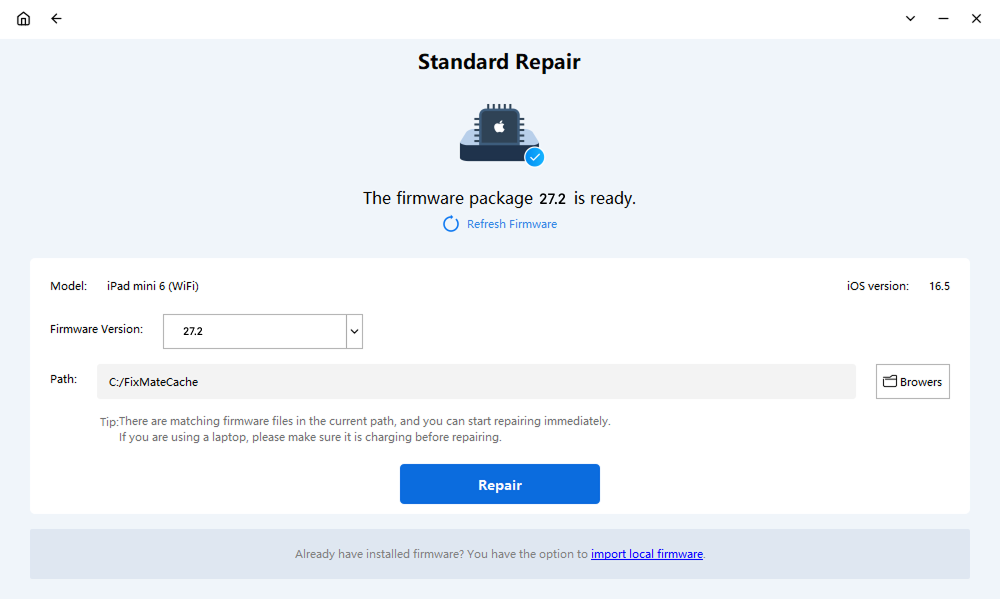
- آیپد خود را با استفاده از کابل USB به کامپیوتر وصل کنید، سپس گزینه Standard Repair را برای ادامه پیدا کرده و انتخاب کنید.
- برای دانلود بستهی میانافزار مناسب برای آیپد خود، دستورالعملهای روی صفحه را دنبال کنید.
- پس از آماده شدن میانافزار، روی گزینه تعمیر کلیک کنید و به FixMate اجازه دهید فرآیند را تکمیل کند.
- پس از اینکه آیپد شما دوباره راهاندازی شد، صفحهکلید هوشمند را دوباره وصل کنید و بررسی کنید که آیا مشکل برطرف شده است یا خیر.
4. نتیجه گیری
از کار افتادن کیبورد هوشمند آیپد میتواند انجام کارهای روزمره را دشوار کند، اما این مشکل لزوماً به دلیل آسیب سختافزاری نیست. بررسی سازگاری، اتصال مجدد کیبورد، تمیز کردن کانکتور هوشمند، راهاندازی مجدد آیپد و بهروزرسانی iPadOS اغلب میتواند عملکرد عادی را بازیابی کند.
اگر این راهحلهای اولیه جواب ندهند، مشکلات مداوم iPadOS ممکن است نیاز به رویکرد تعمیر پیشرفتهتری داشته باشند. در این صورت،
AimerLab FixMate
ارزش امتحان کردن را دارد. حالتهای تعمیر سیستم آن، راه دیگری برای عیبیابی مشکلات نرمافزاری آیپد و بازیابی عملکرد عادی دستگاه ارائه میدهد. با رابط کاربری ساده و گزینههای تعمیر،
فیکس میت
میتواند ابزاری مفید باشد وقتی که کیبورد هوشمند آیپد شما همچنان دچار نقص میشود.
- چگونه Pokemon Go را در آیفون جعل کنیم؟
- بررسی اجمالی Spoofer موقعیت مکانی GPS Aimerlab MobiGo
- چگونه مکان را در آیفون خود تغییر دهیم؟
- 5 جعلی جعلی موقعیت مکانی GPS برای iOS
- تعریف مکان یاب GPS و پیشنهاد جعل
- نحوه تغییر مکان خود در اسنپ چت
- چگونه موقعیت مکانی را در دستگاه های iOS پیدا کنیم/اشتراک گذاری کنیم/مخفی کنیم؟