


چگونه آیپد را بدون رمز عبور ریست کنیم؟

فراموش کردن رمز عبور آیپد میتواند آزاردهنده باشد، به خصوص زمانی که نیاز به دسترسی به دستگاه خود دارید اما نمیتوانید از صفحه قفل عبور کنید. چه بارها رمز عبور اشتباه را وارد کرده باشید، چه یک آیپد دست دوم خریداری کرده باشید که هنوز قفل است، یا به سادگی رمز عبور خود را به خاطر نمیآورید، ممکن است برای بازیابی دسترسی، نیاز به تنظیم مجدد آیپد خود داشته باشید.
در این راهنما، ما برخی از روشهای مؤثر برای تنظیم مجدد آیپد بدون رمز عبور، از جمله مراحل، الزامات و ملاحظات مهم آنها را توضیح خواهیم داد.
روش ۱. ریست کردن آیپد بدون رمز عبور با استفاده از حالت ریکاوری
حالت ریکاوری (Recovery Mode) یک راه حل رسمی اپل برای بازیابی آیپدی است که قفل شده یا در دسترس نیست. با اتصال آیپد خود به رایانه مک یا ویندوز، میتوانید از Finder یا برنامه Apple Devices برای پاک کردن دستگاه و نصب مجدد سیستم عامل آن بدون وارد کردن رمز عبور صفحه نمایش استفاده کنید.
مراحل تنظیم مجدد آیپد با استفاده از حالت ریکاوری:
- آیپد خود را کاملاً خاموش کنید.
- آیپد خود را با استفاده از یک کابل USB سازگار به کامپیوتر مک یا ویندوز متصل کنید.
- آیپد خود را در حالت ریکاوری قرار دهید: برای آیپدهایی که دکمه هوم ندارند، هر دو دکمه تنظیم صدا را یکی پس از دیگری به سرعت فشار دهید، سپس دکمه بالایی را نگه دارید تا صفحه حالت ریکاوری ظاهر شود؛ برای آیپدهایی که دکمه هوم دارند، دکمههای هوم و دکمه بالایی (یا کناری) را با هم نگه دارید تا صفحه حالت ریکاوری ظاهر شود.
- فایندر را در مک یا برنامه دستگاههای اپل را در ویندوز باز کنید. اگر از نسخه قدیمیتر ویندوز استفاده میکنید، میتوانید از iTunes استفاده کنید.
- وقتی آیپد شما روی کامپیوتر ظاهر شد، آن را انتخاب کنید.
- وقتی از شما خواسته شد بین بهروزرسانی و بازیابی یکی را انتخاب کنید، انتخاب کنید بازگرداندن .
- صبر کنید تا کامپیوتر نرمافزار لازم را دانلود کند و آیپد شما را پاک کند.
- پس از اتمام فرآیند، آیپد خود را جدا کنید و دستورالعملهای روی صفحه را برای تنظیم مجدد آن دنبال کنید.

روش ۲. ریست کردن آیپد بدون رمز عبور با استفاده از صفحه قفل
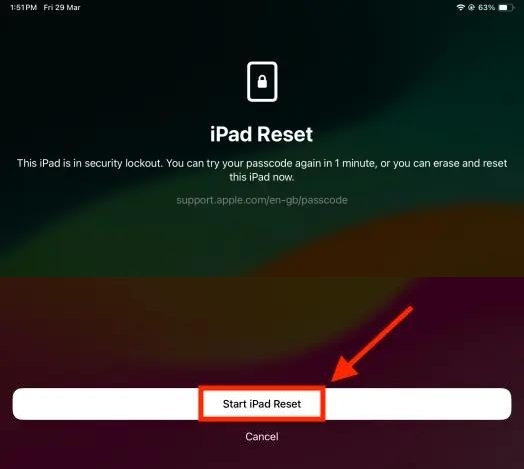
اگر آیپد شما iPadOS 17 یا بالاتر را اجرا میکند، میتوانید با استفاده از گزینه Forgot Passcode? آن را مستقیماً از صفحه قفل پاک کنید. این روش راحت است زیرا به رایانه یا نرمافزار اضافی نیاز ندارید.
با این حال، این ویژگی الزامات خاصی دارد. قبل از قفل شدن، باید قابلیت Find My در آیپد شما فعال باشد، اتصال وایفای یا تلفن همراه فعال باشد و به رمز عبور حساب اپل مرتبط با دستگاه دسترسی داشته باشید.
مراحل تنظیم مجدد آیپد از طریق صفحه قفل:
- رمزهای عبور نادرست را وارد کنید تا صفحه قفل امنیتی یا عدم دسترسی به آیپد ظاهر شود.
- ضربه بزنید رمز عبور را فراموش کردهاید؟ در گوشه پایین صفحه، سپس را انتخاب کنید شروع تنظیم مجدد آیپد .
- برای خروج از حساب کاربری خود، رمز عبور حساب اپل خود را وارد کنید، سپس روی پاک کردن آیپد برای تأیید تنظیم مجدد.
- صبر کنید تا آیپد شما محتوا و تنظیمات خود را پاک کند.
- پس از راه اندازی مجدد، دستورالعمل های تنظیم را برای پیکربندی دستگاه خود دنبال کنید.
روش ۳. ریست کردن آیپد از راه دور با استفاده از iCloud
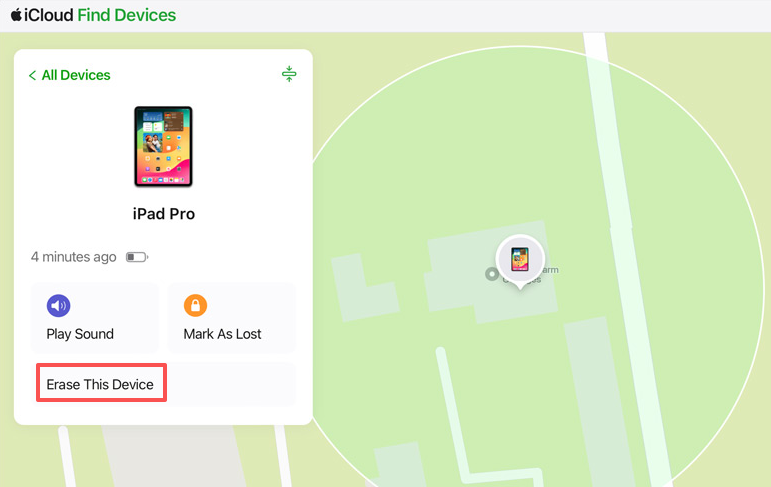
یکی دیگر از راههای راحت برای ریست کردن آیپد بدون رمز عبور، استفاده از سرویس iCloud Find Devices اپل است. این روش به شما امکان میدهد تا با استفاده از تلفن، تبلت یا رایانه دیگری، اطلاعات آیپد خود را از راه دور پاک کنید.
این قابلیت به خصوص زمانی مفید است که نمیتوانید به صورت فیزیکی به آیپد خود دسترسی داشته باشید یا ترجیح میدهید آن را به کامپیوتر متصل نکنید. با این حال، قابلیت Find My باید قبل از قفل شدن آیپد، روی آن فعال شده باشد.
مراحل تنظیم مجدد آیپد با استفاده از iCloud:
- یک مرورگر وب را در دستگاه دیگری باز کنید و از ... بازدید کنید iCloud Find Devices، سپس s با حساب کاربری اپل مرتبط با آیپد قفلشدهتان وارد شوید.
- لیست دستگاهها را باز کنید و آیپدی را که میخواهید ریست کنید انتخاب کنید، سپس پاک کردن این دستگاه از بین گزینههای موجود.
- اطلاعات را مرور کنید و دستورالعملهای روی صفحه را برای تأیید پاک کردن دنبال کنید.
- اگر آیپد شما آفلاین باشد، درخواست پاک کردن تا زمان اتصال به اینترنت در انتظار خواهد ماند.
- پس از اتمام پاک کردن، آیپد خود را روشن کنید و دستورالعملهای راهاندازی را دنبال کنید.
روش ۴. ریست پیشرفته آیپد بدون رمز عبور با استفاده از AimerLab FixMate
اگر روشهای داخلی اپل پیچیده به نظر میرسند یا در ورود به حالت ریکاوری با مشکل مواجه میشوید، یک ابزار قفلگشایی اختصاصی iOS میتواند جایگزین مناسبی باشد.
AimerLab FixMate
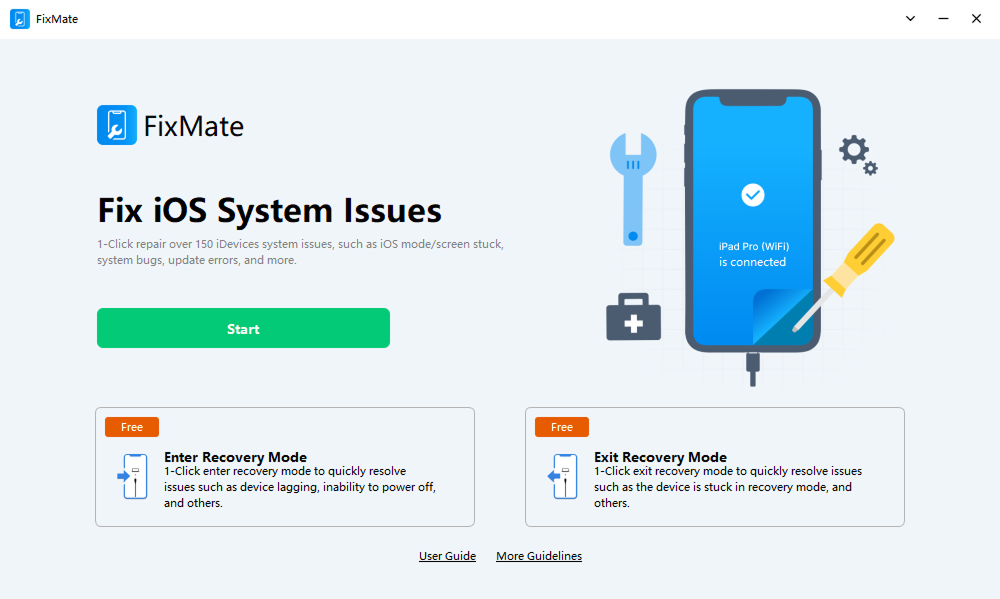
یک برنامه تعمیر و باز کردن قفل iOS مبتنی بر دسکتاپ است که برای کمک به کاربران در عیبیابی مشکلات مختلف آیفون و آیپد طراحی شده است.
ویژگیهای کلیدی FixMate:
- بیش از ۱۵۰ مشکل سیستم iOS/iPadOS/tvOS، از جمله صفحههای قفل شده، بوت لوپ و خطاهای بهروزرسانی را برطرف کنید.
- مشکلات رایج سیستم iOS را بدون از دست دادن اطلاعات حل کنید.
- با یک کلیک وارد حالت بازیابی شوید یا از آن خارج شوید.
- پشتیبانی از دستگاههای مختلف اپل و نسخههای iOS/iPadOS.
مراحل تنظیم مجدد آیپد بدون رمز عبور با استفاده از AimerLab FixMate:
- AimerLab FixMate را دانلود، نصب و روی رایانه ویندوز یا مک خود اجرا کنید.
- آیپد قفلشده خود را با استفاده از کابل USB به رایانه متصل کنید، سپس برای ادامه، حالت استاندارد (Standard Mode) را انتخاب کنید.
- بستهی میانافزار قدردانی را دانلود کنید و منتظر بمانید تا FixMate شروع به رفع مشکلات آیپد شما کند.
- پس از اتمام، آیپد شما مجدداً راهاندازی میشود و به شما امکان میدهد تنظیمات اولیه را ادامه دهید.
نتیجه
تنظیم مجدد آیپد بدون رمز عبور، بسته به مدل دستگاه، نسخه iPadOS و منابع موجود، از طریق روشهای مختلفی امکانپذیر است. حالت بازیابی (Recovery Mode) یک گزینه رسمی قابل اعتماد برای کاربرانی است که از کامپیوتر استفاده میکنند، در حالی که ویژگی تنظیم مجدد صفحه قفل (Lock Screen reset) یک راه حل مناسب برای دستگاههای پشتیبانی شده ارائه میدهد. iCloud Find Devices یکی دیگر از گزینههای مفید است، زمانی که Find My از قبل فعال شده باشد.
با این حال، اگر فرآیندی با راهنمایی بیشتر را ترجیح میدهید یا با گزینههای تنظیم مجدد داخلی اپل مشکل دارید، AimerLab FixMate ارزش بررسی دارد. ویژگی حذف رمز عبور اختصاصی آن، پشتیبانی از دستگاههای گسترده و رابط کاربری گام به گام، آن را به گزینهای مناسب برای کاربرانی که با رمزهای عبور فراموش شده آیپد خود مواجه هستند، تبدیل میکند. در مجموع،
AimerLab FixMate
ابزاری کاربردی است که وقتی به دنبال راهی جایگزین برای بازنشانی آیپد قفلشده و دسترسی مجدد به دستگاه خود هستید، باید در نظر بگیرید.
- چگونه Pokemon Go را در آیفون جعل کنیم؟
- بررسی اجمالی Spoofer موقعیت مکانی GPS Aimerlab MobiGo
- چگونه مکان را در آیفون خود تغییر دهیم؟
- 5 جعلی جعلی موقعیت مکانی GPS برای iOS
- تعریف مکان یاب GPS و پیشنهاد جعل
- نحوه تغییر مکان خود در اسنپ چت
- چگونه موقعیت مکانی را در دستگاه های iOS پیدا کنیم/اشتراک گذاری کنیم/مخفی کنیم؟