


چگونه مشکل عدم تنظیم آیفون مدیریتشده در iOS 26.2 را حل کنیم؟

با هر بهروزرسانی جدید iOS، اپل همچنان به بهبود امنیت و قابلیتهای مدیریت دستگاه ادامه میدهد. با این حال، این پیشرفتها گاهی اوقات میتوانند مشکلات غیرمنتظرهای را ایجاد کنند - به خصوص برای سازمانهایی که به مدیریت دستگاه تلفن همراه (MDM) متکی هستند. یکی از این مشکلات گزارش شده توسط کاربران، عدم توانایی در راهاندازی آیفون مدیریتشده پس از ارتقا به iOS 26.2 است.
این مشکل معمولاً در طول فرآیند راهاندازی اولیه ظاهر میشود، جایی که دستگاه در صفحه «مدیریت از راه دور» گیر میکند یا نمیتواند در سرور MDM سازمان ثبت شود. چه مدیر فناوری اطلاعات باشید و چه کاربر نهایی، این میتواند گردش کار را مختل کرده و استقرار دستگاه را به تأخیر بیندازد.
در این راهنما، رایجترین دلایل این مشکل را بررسی خواهیم کرد و راهحلهای گام به گام برای حل مؤثر آن ارائه خواهیم داد.
۱. چگونه مشکل عدم تنظیم آیفون مدیریتشده در iOS 26.2 را حل کنیم؟
۱.۱ اتصال شبکه خود را بررسی کنید
اتصال پایدار اینترنت برای ثبت نام MDM ضروری است. در طول راهاندازی، آیفون شما باید با سرورهای اپل و سرور MDM سازمان شما ارتباط برقرار کند.
چه باید کرد:
- به یک شبکه وایفای قابل اعتماد متصل شوید
- از شبکههای عمومی یا محدود دوری کنید
- برای جلوگیری از مشکلات فیلترینگ شبکه، از هاتاسپات موبایل استفاده کنید
اگر اتصال ناپایدار باشد، ممکن است دستگاه نتواند پروفایل پیکربندی MDM را دانلود کند و باعث شود راهاندازی متوقف شود.
۱.۲ تأیید تخصیص سرور و دستگاه MDM
اگر سازمان شما از پلتفرمهایی مانند مایکروسافت اینتون یا جامف پرو ، مشکل ممکن است از سمت سرور باشد.
از مدیر فناوری اطلاعات خود بخواهید موارد زیر را تأیید کند:
- دستگاه به سرور MDM صحیح اختصاص داده شده است.
- سرور آنلاین و قابل دسترسی است
- توکنهای ثبتنام معتبر هستند
- مشخصات پیکربندی به درستی پیکربندی شده است
همچنین، مطمئن شوید که دستگاه به درستی ثبت شده است مدیر بازرگانی اپل یا مدیر مدرسه اپل.
۱.۳ پاک کردن و تنظیم مجدد آیفون
ثبت نام MDM معمولاً مستلزم آن است که دستگاه در حالت تازه و به تنظیمات کارخانه تنظیم شده باشد.
مراحل:
برو داخل
تنظیمات > عمومی > انتقال یا تنظیم مجدد آیفون
، ضربه بزنید
پاک کردن تمام محتوا و تنظیمات
و دستورالعملها را دنبال کنید تا فرآیند راهاندازی از ابتدا شروع شود.
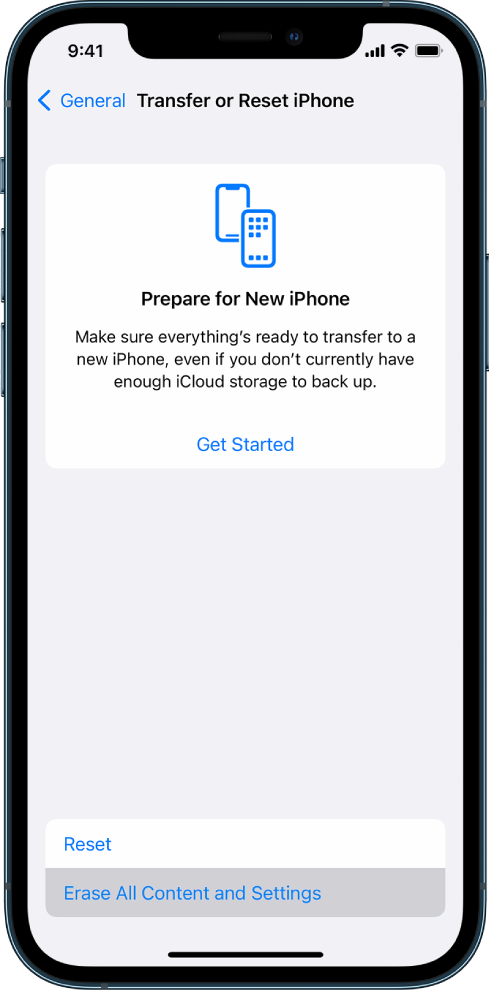
این تضمین میکند که هیچ پیکربندی قبلی در ثبت نام MDM اختلال ایجاد نکند.
۱.۴ دستگاه را مجبور به راهاندازی مجدد کنید
گاهی اوقات، این مشکل ناشی از یک اشکال موقت سیستم است.
برای آیفون ۸ و مدلهای جدیدتر:
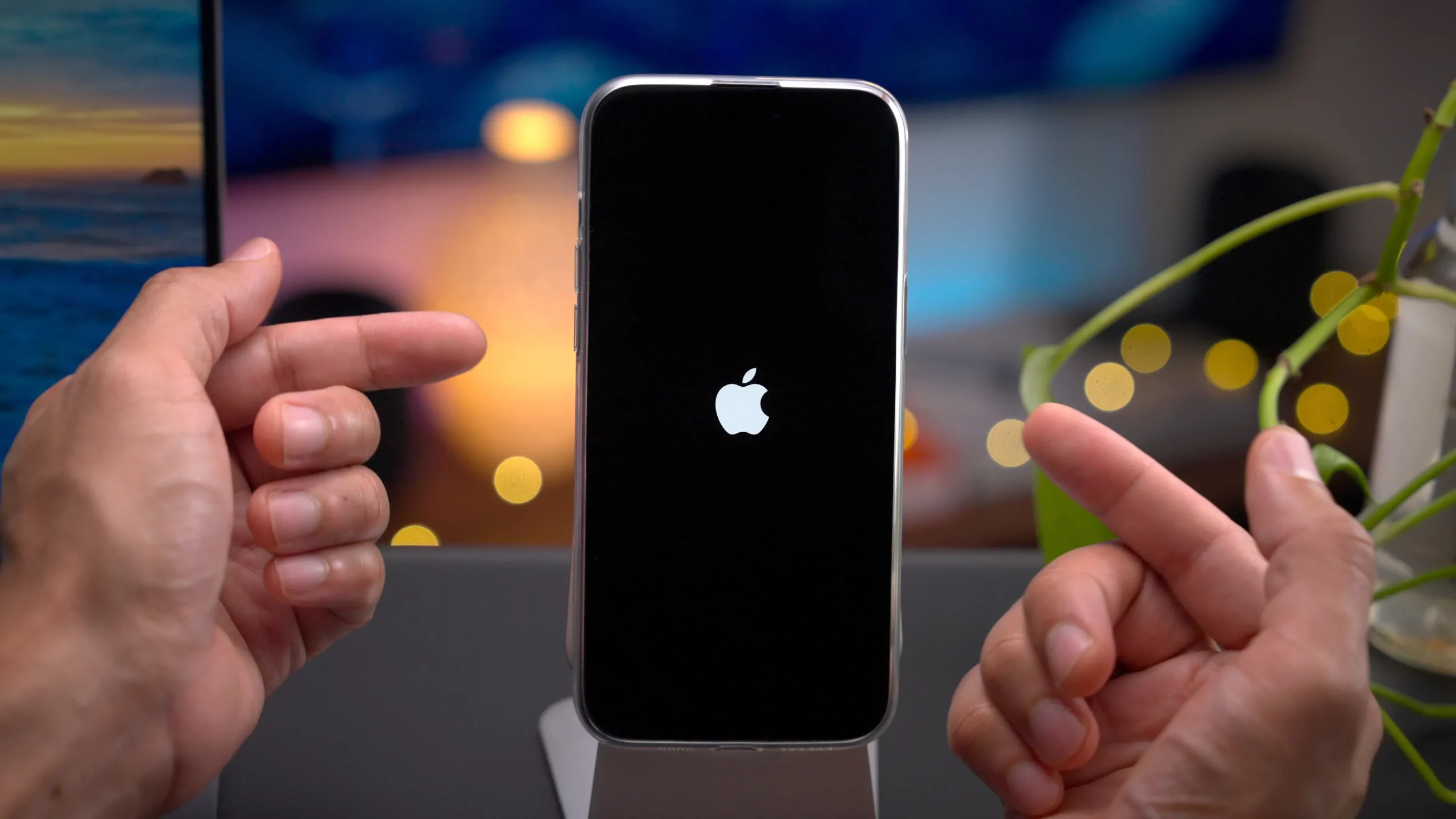
دکمه افزایش صدا، سپس کاهش صدا را فشار دهید و دکمه کناری را نگه دارید تا لوگوی اپل ظاهر شود؛ این کار میتواند به رفع اشکالات کوچک یا مشکلات راهاندازی کمک کند.
۱.۵ بهروزرسانی یا بازیابی از طریق رایانه
اگر مشکل همچنان ادامه داشت، سعی کنید iOS را با استفاده از رایانه مجدداً نصب کنید.
- در ویندوز: استفاده از آیتونز
- در مک: از فایندر استفاده کنید
گزینهها:
- بهروزرسانی: نصب مجدد iOS بدون حذف اطلاعات
- بازیابی: دستگاه را کاملاً پاک میکند و یک سیستم جدید نصب میکند
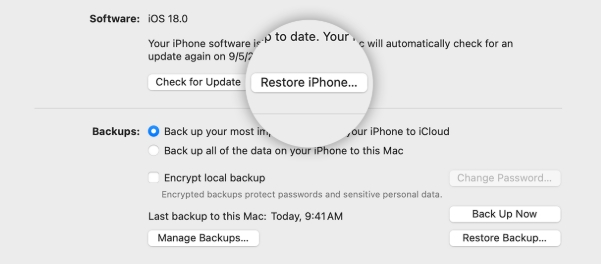
این میتواند فایلهای سیستمی خراب را که ممکن است مانع از راهاندازی MDM شوند، تعمیر کند.
۱.۶ بررسی مشکلات سازگاری iOS 26.2
نسخههای جدید iOS میتوانند مشکلات سازگاری با پیکربندیهای قدیمیتر MDM را ایجاد کنند.
اقدامات توصیه شده:
- مطمئن شوید که راهکار MDM شما از iOS 26.2 پشتیبانی میکند
- در صورت نیاز، تنظیمات سرور MDM را بهروزرسانی کنید.
- مستندات فروشنده را برای مشکلات شناخته شده بررسی کنید
۱.۷ رفع تداخل قفل فعالسازی یا اپل آیدی
اگر دستگاه به یک اپل آیدی قبلی متصل باشد، ممکن است ثبتنام را مسدود کند.
رفع:
- اطلاعات اپل آیدی خود را به درستی وارد کنید
- یا از مالک/مدیر قبلی بخواهید که دستگاه را از حساب خود حذف کند
۲. جایزه: مشکلات سیستم را با AimerLab FixMate برطرف کنید
اگر هیچ یک از روشهای بالا جواب نداد، ممکن است مشکل از خطاهای عمیقتر سیستم iOS باشد. در چنین مواردی، یک ابزار تعمیر حرفهای مانند AimerLab FixMate میتواند فوقالعاده مفید باشد.
چرا فیکس میت را انتخاب کنیم:
- رفع بیش از ۲۰۰+ مشکل سیستم iOS
- ورود/خروج از حالت بازیابی با یک کلیک
- حالت تعمیر استاندارد، مشکلات را بدون از دست دادن دادهها برطرف میکند.
- تعمیر عمیق برای خطاهای شدید سیستم
- رابط کاربری مناسب برای مبتدیان
چه زمانی از FixMate استفاده کنیم:
- آیفون روی صفحه «مدیریت از راه دور» گیر کرده است
- فرآیند راهاندازی مدام با شکست مواجه میشود
- دستگاه در حین پیکربندی هنگ میکند
- اشکالات iOS 26.2 که بر ثبت نام تأثیر میگذارند
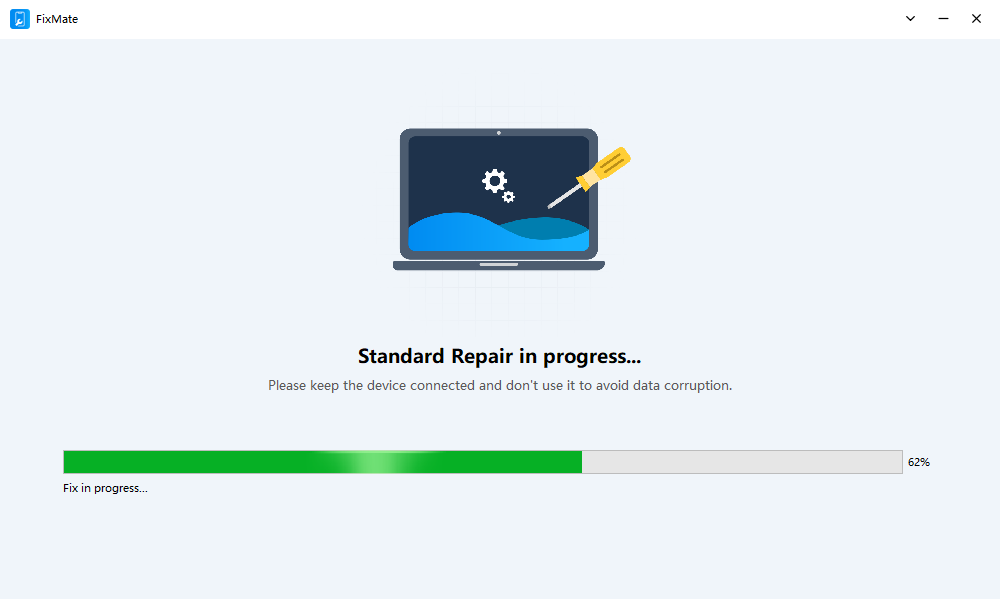
با FixMate، به تخصص فنی نیاز ندارید - این برنامه فرآیندهای پیچیده تعمیر را با چند کلیک ساده میکند.
3. نتیجه گیری
مشکل «نمیتوان آیفون مدیریتشده را راهاندازی کرد» در iOS 26.2 میتواند آزاردهنده باشد، بهخصوص برای کسبوکارهایی که به استقرار یکپارچه دستگاه متکی هستند. خوشبختانه، اکثر موارد را میتوان با بررسی اتصال شبکه، تأیید پیکربندیهای MDM یا تنظیم مجدد دستگاه حل کرد.
با این حال، وقتی عیبیابی استاندارد با شکست مواجه میشود، اغلب نشانهای از مشکلات عمیقتر سیستم است. اینجاست که AimerLab FixMate این نرمافزار به عنوان یک راهکار قابل اعتماد شناخته میشود. با قابلیتهای تعمیر قدرتمند و سهولت استفاده، به شما کمک میکند تا به سرعت مشکلات سرسخت iOS را برطرف کنید و آیفون مدیریتشده خود را بدون هیچ زحمتی راهاندازی و اجرا کنید.
برای یک رویکرد آسانتر و کارآمدتر برای رفع مشکلات iOS، فیکس میت قطعاً ارزش نگاه کردن دارد.
- چگونه Pokemon Go را در آیفون جعل کنیم؟
- بررسی اجمالی Spoofer موقعیت مکانی GPS Aimerlab MobiGo
- چگونه مکان را در آیفون خود تغییر دهیم؟
- 5 جعلی جعلی موقعیت مکانی GPS برای iOS
- تعریف مکان یاب GPS و پیشنهاد جعل
- نحوه تغییر مکان خود در اسنپ چت
- چگونه موقعیت مکانی را در دستگاه های iOS پیدا کنیم/اشتراک گذاری کنیم/مخفی کنیم؟