


چگونه مشکل سوسو زدن صفحه نمایش آیفون ۱۴ پرو مکس با نور سبز را برطرف کنیم؟

آیفون ۱۴ پرو مکس به خاطر نمایشگر خیرهکنندهاش که از فناوری پیشرفته OLED و نرخ تازهسازی ProMotion بهره میبرد، شناخته شده است. با این حال، برخی از کاربران از یک مشکل آزاردهنده خبر دادهاند: سوسو زدن یا رنگ سبز روی صفحه نمایش. این مشکل میتواند به طور تصادفی، به خصوص در شرایط روشنایی کم، هنگام باز کردن قفل یا هنگام جابجایی بین برنامهها، ظاهر شود.
سوسو زدن نور سبز ممکن است به دلایل مختلفی از جمله اشکالات نرمافزاری، مشکلات درایور صفحه نمایش، اشکالات iOS یا حتی نقص سختافزاری ایجاد شود. در برخی موارد، این مشکل پس از بهروزرسانی iOS ظاهر میشود، در حالی که در موارد دیگر، ممکن است به کالیبراسیون صفحه نمایش یا مشکلات مدیریت انرژی مرتبط باشد.
خبر خوب این است که بسیاری از موارد سوسو زدن صفحه سبز بدون تعویض دستگاه قابل حل هستند. در این راهنما، شما را با راهحلهای عملی برای رفع مشکل و بازگرداندن صفحه نمایش آیفون به حالت عادی آشنا خواهیم کرد.
۱. چگونه مشکل سوسو زدن صفحه نمایش سبز آیفون ۱۴ پرو مکس را برطرف کنیم؟
۱.۱ آیفون خود را مجبور به ریستارت اجباری کنید
راه اندازی مجدد اجباری ساده ترین راه برای از بین بردن اشکالات موقتی است که ممکن است باعث سوسو زدن شوند.
مراحل راهاندازی مجدد صفحه نمایش آیفون ۱۴ پرو مکس:
- فشار دهید و سریعاً دکمهی افزایش صدا را رها کنید
- فشار دهید و سریعاً دکمهی کاهش صدا (ولوم پایین) را رها کنید
- دکمه کناری (Side button) را فشار داده و نگه دارید تا لوگوی اپل ظاهر شود.
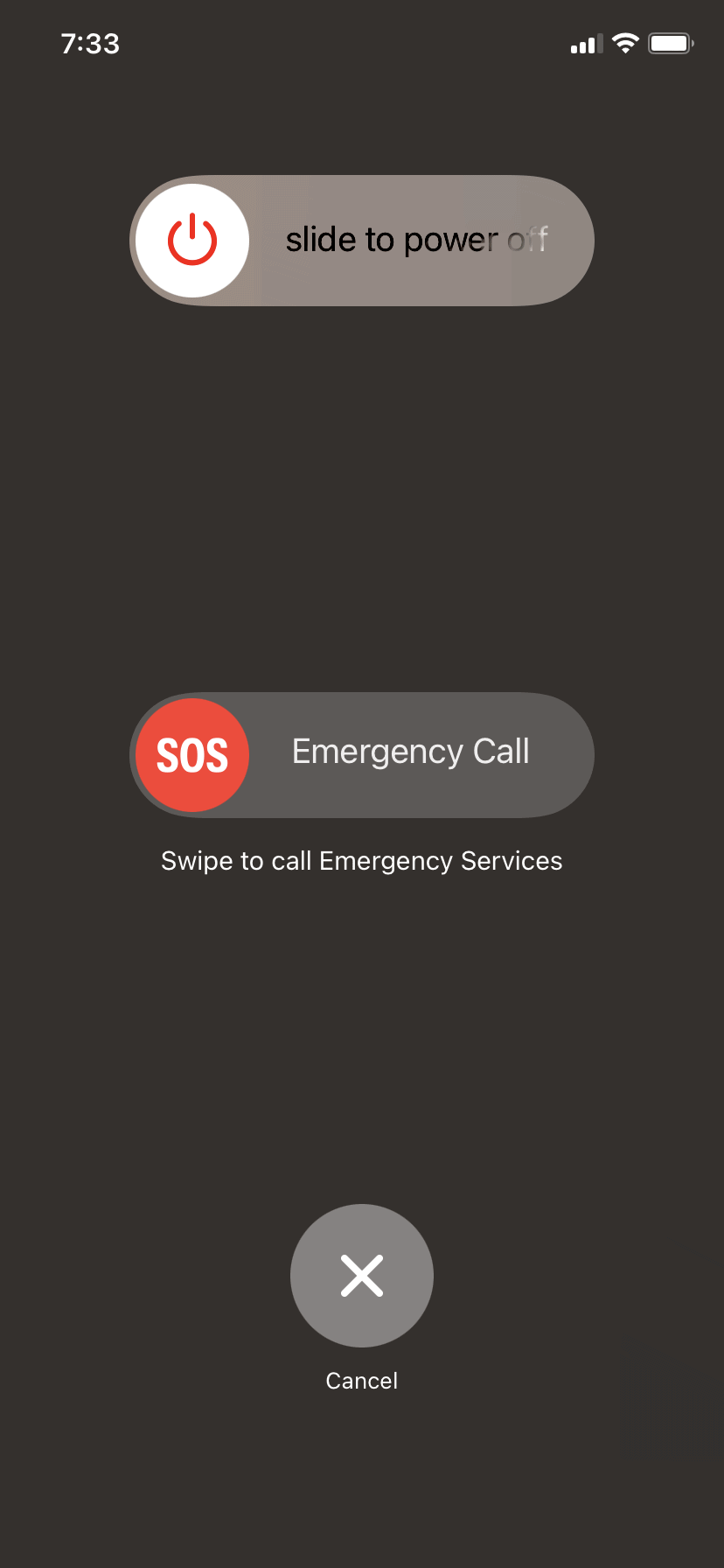
این کار خطاهای موقت سیستم را پاک میکند و فرآیندهای نمایش را بهروزرسانی میکند.
۱.۲ تنظیمات نمایش را تنظیم کنید
سوسو زدن نور سبز اغلب به دلیل مشکلات کالیبراسیون صفحه نمایش، به خصوص در پنلهای OLED، ظاهر میشود.
موارد زیر را امتحان کنید:
- خاموش کنید
روشنایی خودکار
:
تنظیمات → دسترسی → اندازه نمایشگر و متن - غیرفعال کردن صدای واقعی و شیفت شب
- روشنایی را کمی افزایش دهید (روشنایی بسیار کم میتواند باعث سوسو زدن شود)
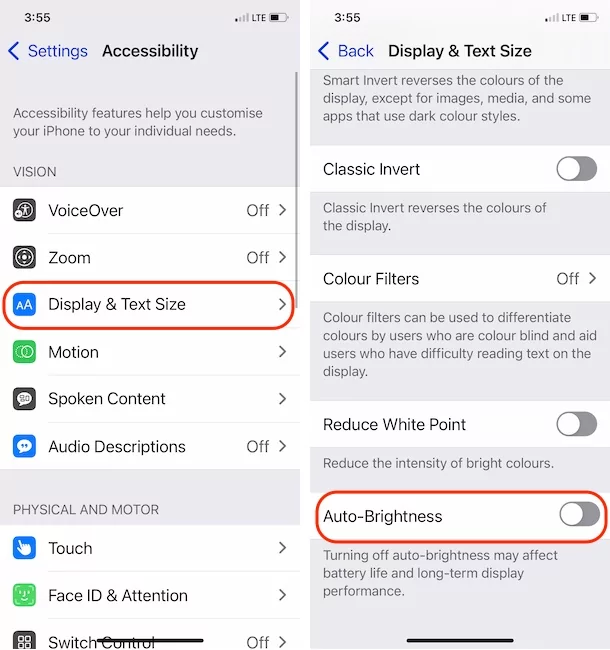
این تنظیمات میتوانند صفحه نمایش را تثبیت کرده و سوسو زدن را کاهش دهند.
۱.۳ iOS را به آخرین نسخه بهروزرسانی کنید
اشکالات نرمافزاری یکی از دلایل رایج پرش صفحه نمایش هستند. اپل مرتباً برای رفع چنین مشکلاتی بهروزرسانیهایی منتشر میکند.
مراحل:
- به تنظیمات → عمومی → بهروزرسانی نرمافزار بروید
- آخرین نسخه iOS را دانلود و نصب کنید
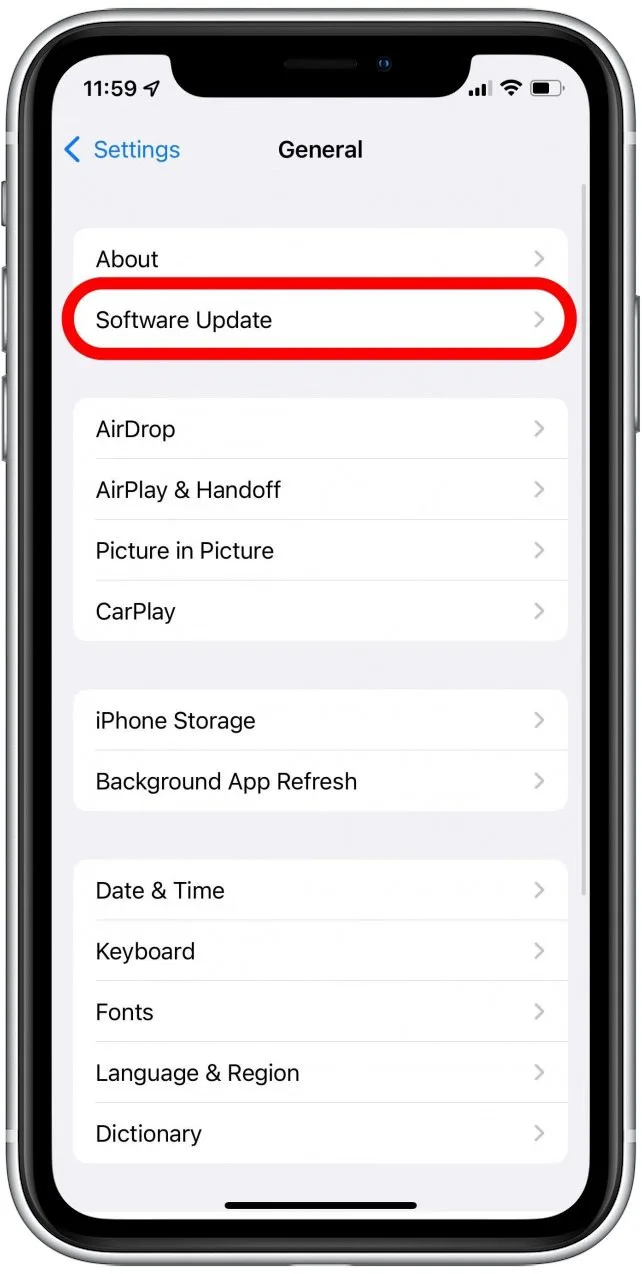
بهروزرسانی مداوم دستگاهتان تضمین میکند که از رفع اشکالات و بهینهسازیهای نمایش ارائه شده توسط [سیستم] بهرهمند شوید. اپل .
۱.۴ بررسی مشکلات مربوط به برنامه
گاهی اوقات، سوسو زدن فقط در برنامههای خاص رخ میدهد.
چه باید کرد:
- بهروزرسانی همه برنامهها از طریق اپ استور
- برنامههای مشکلدار را حذف و دوباره نصب کنید
- بررسی کنید که آیا سوسو زدن در حالت ایمن (با حذف برنامههای مشکوک) اتفاق میافتد یا خیر.
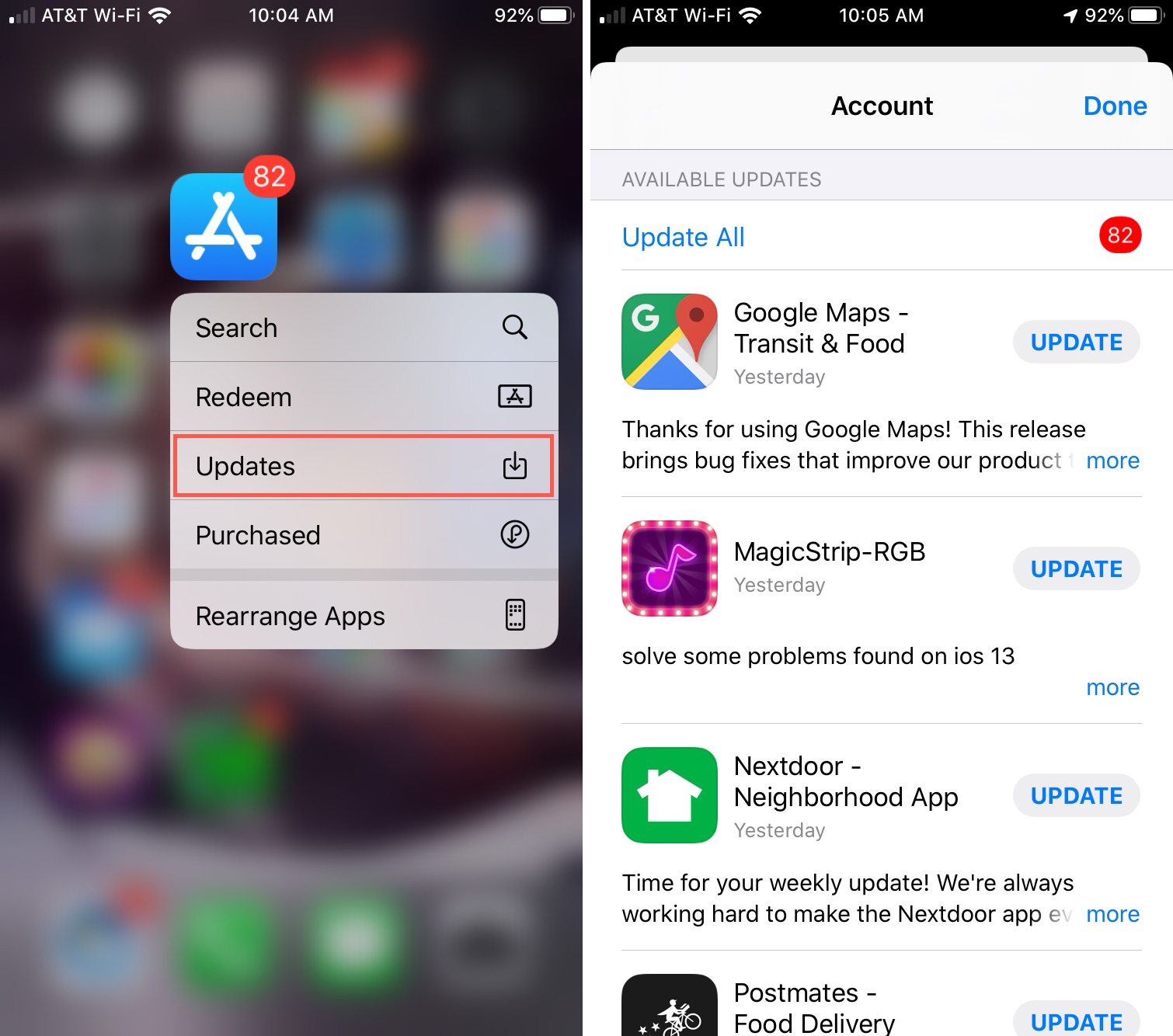
اگر مشکل محدود به برنامههای خاصی باشد، احتمالاً مشکل سختافزاری نیست.
۱.۵ بازنشانی همه تنظیمات
اگر پیکربندیهای نادرست باعث ایجاد مشکل شدهاند، تنظیم مجدد تنظیمات میتواند کمک کند.
مراحل:
- به تنظیمات → عمومی → انتقال یا تنظیم مجدد آیفون → تنظیم مجدد بروید
- ضربه بزنید بازنشانی همه تنظیمات
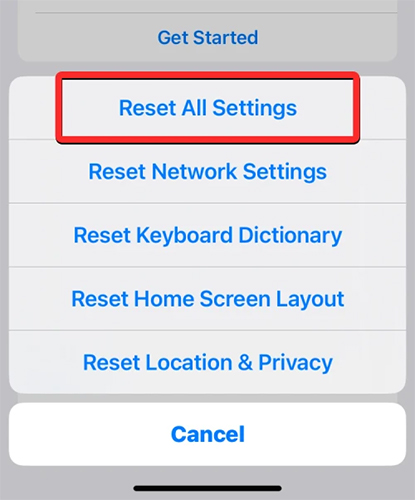
این کار اطلاعات شما را حذف نمیکند، اما تنظیمات وایفای، نمایشگر و سیستم را به حالت پیشفرض برمیگرداند.
۱.۶ استفاده از حالت بازیابی
اگر سوسو زدن صفحه نمایش به دلیل خرابی عمیقتر سیستم باشد، نصب مجدد iOS از طریق حالت ریکاوری میتواند آن را برطرف کند.
مراحل:
- آیفون خود را به کامپیوتر وصل کنید
- باز:
- یافته ها
- آیتونز
- وارد حالت ریکاوری شوید (افزایش صدا → کاهش صدا → نگه داشتن دکمه کناری)
- انتخاب کنید به روز رسانی
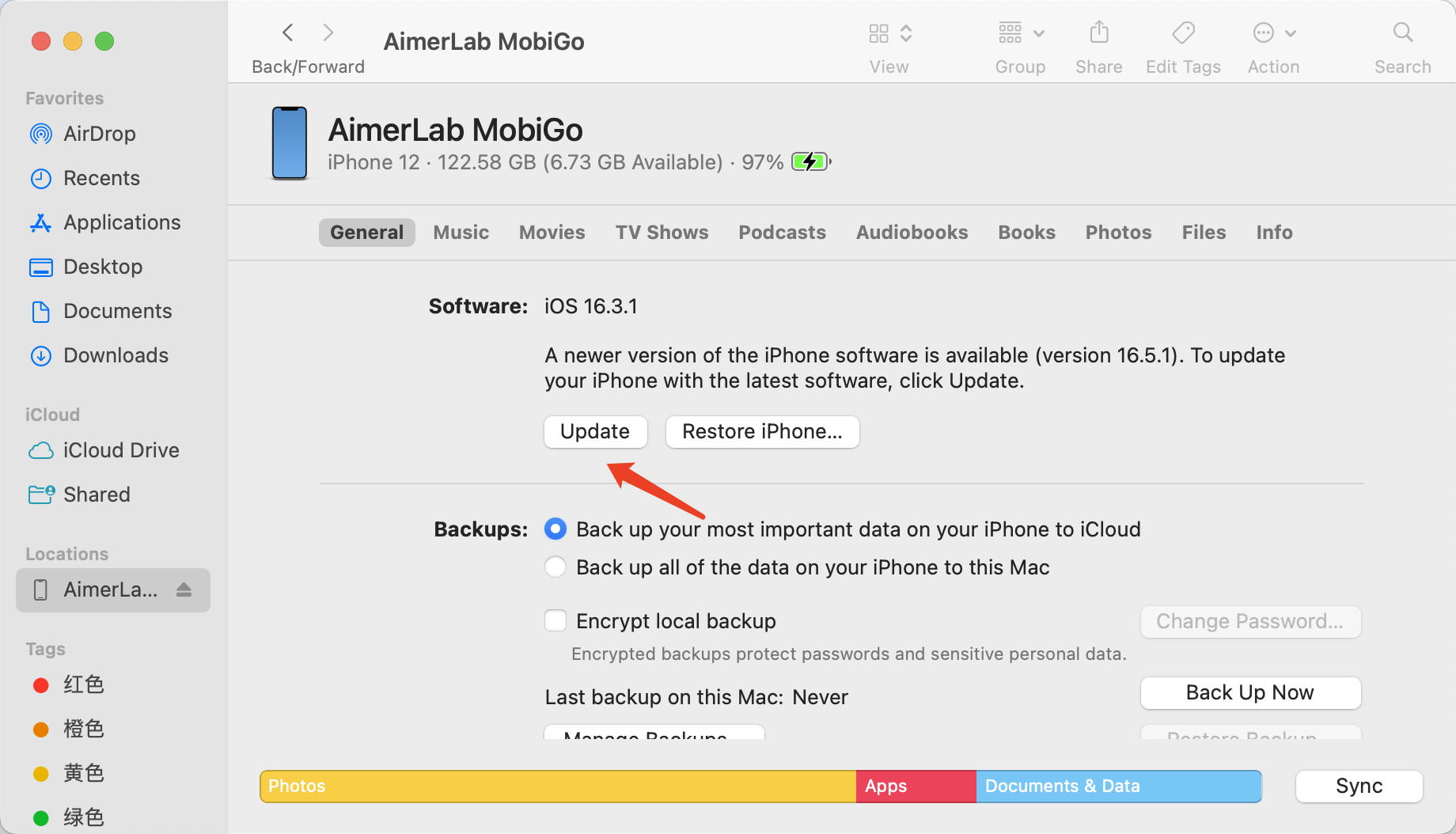
این کار iOS را بدون حذف اطلاعات شما دوباره نصب میکند.
۱.۷ بررسی آسیب سختافزاری
اگر هیچ یک از روشهای بالا جواب نداد، مشکل ممکن است سختافزاری باشد.
علل احتمالی عبارتند از:
- نقص پنل OLED
- اتصالات داخلی نمایشگر شل شده است
- آسیب ناشی از قطرات یا قرار گرفتن در معرض آب
در این صورت، مراجعه به فروشگاه اپل یا مرکز تعمیرات مجاز توصیه میشود.
۲. نکتهی ویژه: رفع مشکل سوسو زدن نور سبز با AimerLab FixMate
اگر میخواهید روشی سریعتر و کاربرپسندتر برای رفع مشکلات مربوط به سیستم داشته باشید، AimerLab FixMate یک گزینه عالی است. فیکس میت این برنامه برای تعمیر مشکلات سیستم iOS بدون نیاز به تخصص فنی طراحی شده است. این برنامه میتواند مشکلاتی مانند لرزش صفحه، بوت شدنهای مکرر، گیر کردن صفحه و موارد دیگر را برطرف کند.
ویژگیهای کلیدی FixMate:
- رفع بیش از ۲۰۰ مشکل iOS، از جمله اشکالات صفحه نمایش
- حالت تعمیر استاندارد (بدون از دست دادن اطلاعات)
- حالت تعمیر عمیق برای مشکلات جدی
- ورود/خروج از حالت بازیابی با یک کلیک
- سازگار با تمام مدلهای آیفون و نسخههای iOS
نحوه استفاده از FixMate برای رفع مشکل سوسو زدن صفحه سبز آیفون:
- نصبکنندهی ویندوز FixMate را دانلود کنید، مراحل راهاندازی را تکمیل کنید و آن را روی رایانهی خود اجرا کنید.
- آیفون خود را از طریق USB وصل کنید، FixMate را باز کنید و روی دکمه Start در رابط اصلی کلیک کنید.
- گزینه تعمیر استاندارد (Standard Repair) را انتخاب کنید، سپس فریمور مناسب برای آیفون خود را دانلود کنید و تعمیر را شروع کنید.
- پس از اتمام فرآیند تعمیر، آیفون شما مجدداً راهاندازی شده و طبق معمول اجرا خواهد شد.
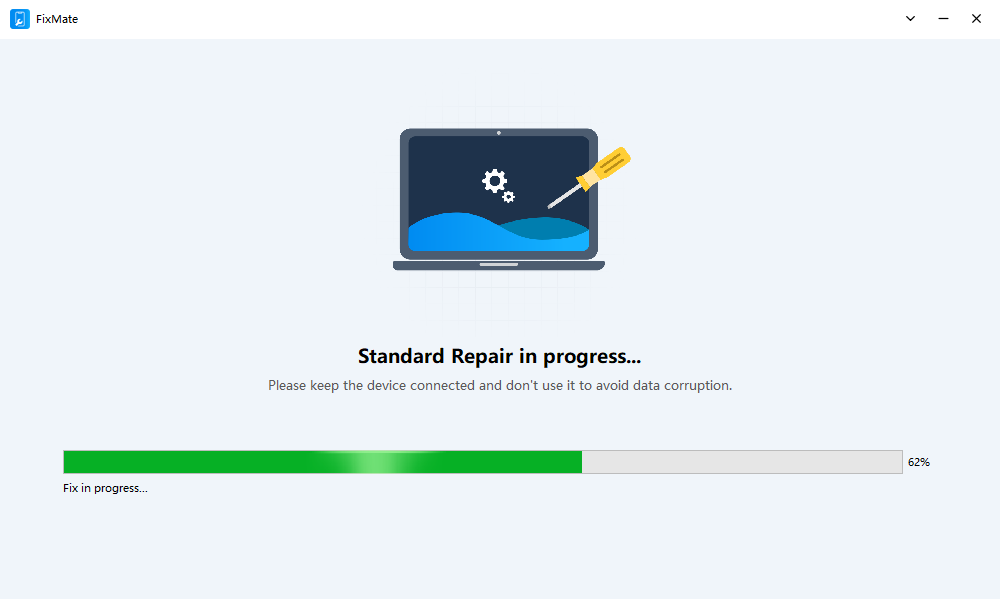
ظرف چند دقیقه، سیستم آیفون شما تعمیر خواهد شد و مشکل چشمک زدن چراغ سبز باید برطرف شود.
3. نتیجه گیری
سوسو زدن چراغ سبز در آیفون ۱۴ پرو مکس میتواند آزاردهنده باشد، اما اغلب به دلیل مشکلات نرمافزاری قابل حل است و نه آسیب دائمی سختافزاری. با انجام مراحل اولیه مانند راهاندازی مجدد اجباری، تنظیم تنظیمات صفحه نمایش و بهروزرسانی iOS، بسیاری از کاربران میتوانند به سرعت مشکل را حل کنند. برای مشکلات مداومتر، حالت ریکاوری یا تنظیم مجدد تنظیمات میتواند راهحل عمیقتری ارائه دهد.
با این حال، اگر یک راه حل قابل اعتماد و بدون دردسر میخواهید، با استفاده از یک ابزار تعمیر حرفه ای مانند
AimerLab FixMate
اکیداً توصیه میشود. این یک روش کارآمد برای رفع مشکلات مربوط به سیستم بدون از دست دادن دادهها ارائه میدهد و به بازیابی عملکرد بهینه آیفون شما کمک میکند.
با رویکرد صحیح، میتوانید پرش تصویر را از بین ببرید و بار دیگر از یک تجربه نمایش روان و پر جنب و جوش لذت ببرید.
- چگونه Pokemon Go را در آیفون جعل کنیم؟
- بررسی اجمالی Spoofer موقعیت مکانی GPS Aimerlab MobiGo
- چگونه مکان را در آیفون خود تغییر دهیم؟
- 5 جعلی جعلی موقعیت مکانی GPS برای iOS
- تعریف مکان یاب GPS و پیشنهاد جعل
- نحوه تغییر مکان خود در اسنپ چت
- چگونه موقعیت مکانی را در دستگاه های iOS پیدا کنیم/اشتراک گذاری کنیم/مخفی کنیم؟